วันพฤหัสบดีที่ 17 สิงหาคม พ.ศ. 2560

ผู้เริ่มต้นรู้จักแมค


   คิดว่าน่าจะมีประโยชน์สำหรับผู้เริ่มต้นเครื่อง Mac  


    ปุ่ม command ของ MAC ก็คือ ปุ่ม Alt ของ Windows

    ปุ่ม Option ของ MAC ก็คือ ปุ่ม win LOGO ของ Windows 


Mac : มักจะใช้ Toast สำหรับ write cd


Mac : ใช้ M$ Word สำหรับ Mac หรือปัจจุบัน มี Pages ให้ใช้อยู่ในชุด iWork


    บน Mac : ใช้ Final Cut Pro ครับ แบบง่ายๆ ก็มี iMovie


Mac : ถึงจะน้อยมาก แต่ก็มี Virex, Norton ให้ใช้


Mac : SuperDuper! แล้วยังสามารถทำให้ boot ได้อีกด้วย


Mac :iDefrag เรียงข้อมููลใน HD


 Mac : handbrake


Mac : ถ้าเป็น OS X และ Format HD เป็น Mac OS Extended (Journaled) ไม่ต้องทำ ระบบทำให้อัตโนมัติ


Mac : ลืม IE ไปได้เลยอ่านภาษาไทยไม่ออก เราใช้ Safari กันยังมี Firefox, Opera, etc. ให้ใช้ด้วยเช่นกัน
                                 

  Mac :ใช้หลายตัวหน่อยคือ Mail, iCal, Address Book ถ้าอยากเหมารวบ ใช้ Entourage ของ M$ ได้


   Mac : ทำได้ ซื้อ Software เพิ่ม เช่น MissingSync

Mac : ก็ใช้ Palm Desktop ครับ แถมให้ iSync ครับ พ่วงมือถือ Bluetooth เข้าไปอีกอัน


 Mac : ก็ใช้ Photosho


Mac : ใช้ utorrent for mac ,Transmission, Azureus, Tomato, etc.

                            

Mac : Adium, ก็มี MSN แต่เราชอบใช้ iChat คุยกันมากกว่า


Mac : ฟังเพลงใช้ iTunesดูหนังใช้ Quicktime ดู DVD มี DVD Player


Mac : ใช้ Transmit, CyberDuck


 Mac=มีiPod Suffler


  Mac=มีSpeed Download
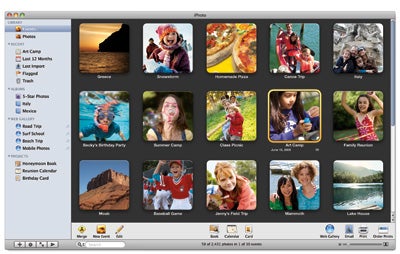
                    

    Mac=มีiPhoto


    Mac : Finder


    Mac : Apple DVD Player , vlc


    Mac : Mail.app


    Mac : TextEdit


    Mac : Preview, Adobe Reader


    Mac : System Preferences


     Mac : Command+Option+Esc


    Mac : Kernel Panic
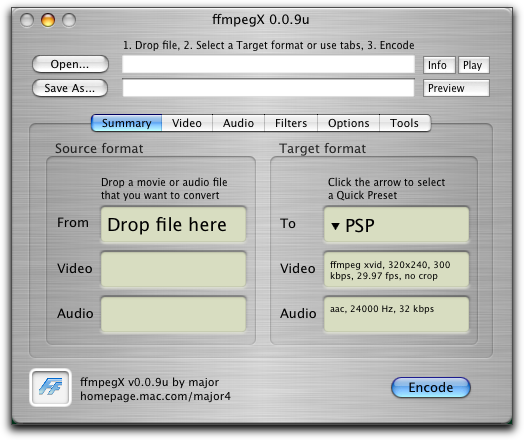
                 

    Mac : ffmpegX


    Mac : Network


    Mac : Limewire


    Mac : Trash Can


    Mac : PHP พวก asp เนี่ย ไม่ได้เลยล่ะ ถ้าจะย้ายมาแล้วต้องใช้จริง ๆ ล่ะก็ แนะนำว่าลองใช้ Virtual PC

    Mac : Finder ครอบคลุมทั้ง Explorer, Start Menu, และ Taskbar

    Mac : จะเขียนว่า return แต่จริง ๆ แล้วเหมือนกัน และจะมีอีกปุ่มหนึ่งข้าง ๆ กับ space bar

    Mac : ใช้ command + space bar

    Mac : Get Info : command+i

    Mac : ConceptDraw MindMap

    Mac: MAMP (Mac Apache MySQL PHP)

    Mac: SubEthaEdit,TextEdit

    Mac: Dreamweaver (มีเหมือนกัน)

    Mac: Macromedia Flash (มีเหมือนกัน)

    Mac: Adobe Photoshop,Grimp

    Mac : Shift + Command + 4 ได้ภาพเป็นไฟล์เลย

    Mac : clean apps
    ที่มา 9rockky.exteen


ttgraphiccom@gmail.com

การออกแบบสื่อสิ่งพิมพ์

                          การออกแบบ

             หลักการออกแบบสิ่งพิมพ์เบื้องต้น


        สิ่งพิมพ์ที่พบเห็นโดยทั่วไปประกอบด้วยองค์ประกอบสำคัญหลายอย่าง 


1. ตัวอักษรหรือข้อความ 

2. ภาพประกอบ 

3. เนื้อที่ว่าง 

4. ส่วนประกอบอื่น 

          การออกแบบสิ่งพิมพ์ต้องคำนึงถึงการจัดวางองค์ประกอบต่างๆ ดังกล่าวเข้าด้วยกันโดยใช้หลักการดังนี้  

   ทิศทางการและการเคลื่อนไหว 

   (Direction & Movement)

        เมื่อ ผู้รับสารมองดูสื่อสิ่งพิมพ์ การรับรู้เกิดขึ้นเป็นลำดับตามการมองเห็น กล่าวคือเกิดขึ้นตาม การกวาดสายตาจาก องค์ประกอบหนึ่งไปยังอีกองค์ประกอบหนึ่ง จึงมีความจำเป็นอย่างยิ่ง ที่จะต้องมีการดำเนินการวางแผน กำหนดและชักจูงสายตาของผู้รับสารให้เคลื่อนไหวไปในทิศทางที่ถูกต้อง ตามลำดับ ขององค์ประกอบที่ต้องการให้รับรู้ก่อนหลัง โดยทั่วไปหากไม่มีการสร้างจุดเด่นขึ้นมา สายตาของผู้รับสารจะมองดูหน้ากระดาษที่เป็นสื่อพิมพ์ในทิศทางของตัวอักษรซี (Z) ในภาษาอังกฤษ คือ จะเริ่มมองที่มุมบนด้านขวา แล้วไล่ลงมายังมุมล่างด้านซ้าย ไปจบที่มุมล่างด้านขวาตามลำดับ การจัดองค์ประกอบที่สอดคล้องกับธรรมชาติของการมองนี้ เป็นส่วนช่วยให้เกิดการรับรู้ตามลำดับที่ต้องการ


เอกภาพและความกลมกลืน 

(Unity & Harmony

            เอกภาพคือความเป็นอันหนึ่งอันเดียวกัน ซึ่งในการจัดทำเลย์เอาต์หมายถึงการนำเอาองค์ประกอบที่แตกต่างกันมาวางไว้ใน พื้นที่หน้า กระดาษเดียวกันได้อย่างกลมกลืน ทำหน้าที่สอดคล้องและส่งเสริมกันและกันในการสื่อสารความคิดรวบยอดและ บุคลิกภาพของสื่อ สิ่งพิมพ์นั้น ๆ การสร้างเอกภาพนี้สามารถทำได้หลายวิธี เช่น การเลือกใช้องค์ประกอบอย่างสม่ำเสมอ เช่น การเลือกใช้แบบตัวอักษรเดียวกัน การเลือกใช้ภาพขาว ดำทั้งหมด เป็นต้น การสร้างความต่อเนื่องกันให้องค์ประกอบ องค์ประกอบ เช่น การจัดให้พาดหัววางทับลงบนภาพ การใช้ตัวอักษรที่เป็นข้อความ ล้อตามทรวดทรง ของภาพ เป็นต้น การเว้นพื้นที่ว่างรอบองค์ประกอบทั้งหมด ซึ่งจะทำให้พื้นที่ว่างนั้นทำหน้าที่เหมือนกรอบสีขาวล้อมรอบองค์ประกอบ ทั้งหมดไว้ภายในช่วยให้องค์ ประกอบทั้งหมดดูเหมือนว่าอยู่กันอย่างเป็นกลุ่มเป็นก้อน


ความสมดุล (Balance) 

        หลักการเรื่องความสมดุลนี้เป็นการตอบสนองธรรมชาติของผู้รับสารในเรื่องของ แรงโน้มถ่วง โดยการจัดวางองค์ประกอบทั้งหมดในพื้นที่หน้ากระดาษ จะต้องไม่ขัดกับความรู้สึกนี้ คือจะต้องไม่ดูเอนเอียงหรือหนักไปด้านใดด้านหนึ่ง โดยไม่มีองค์ประกอบมาถ่วงในอีกด้าน การจัดองค์ประกอบให้เกิดความสมดุลแบ่งได้เป็น 3 ลักษณะคือ
               

1. สมดุลแบบสมมาตร (Symmetrical Balance) เป็นการจัดวางองค์ประกอบโดยให้องค์ประกอบในด้านซ้ายและด้านขวา ของพื้นที่หน้ากระดาษมีลักษณะเหมือนกันทั้งสองข้าง ซึ่งองค์ประกอบ ที่เหมือนกันใน แต่ละด้านนี้จะถ่วงน้ำหนักกันและกันให้เกิดความรู้สึกสมดุล
                    

2. สมดุลแบบอสมมาตร(AsymmetricalBalance) เป็นการจัดวางองค์ประกอบโดยให้องค์ประกอบในด้านซ้ายและด้านขวาของ พื้นที่หน้ากระดาษมีลักษณะไม่เหมือนกันทั้งสองข้าง แม้องค์ประกอบ จะไม่เหมือนกันในแต่ละด้าน แต่ก็จะถ่วงน้ำหนักกันและกันให้เกิดความสมดุล
 

3. สมดุลแบบรัศมี (Radial Balance) เป็นการจัดวางองค์ประกอบ โดยให้องค์ประกอบแผ่ไปทุกทิศทุกทางจากจุดศูนย์กลาง

 
สัดส่วน (Proportion) 

          การกำหนดสัดส่วนนี้เป็นการกำหนดความสัมพันธ์ในเรื่องของขนาด ซึ่งมีความสำคัญ โดยเฉพาะในหน้ากระดาษของสื่อสิ่งพิมพ์ที่ต้องการให้มีจุดเด่น เช่น หน้าปกหนังสือ เป็นต้น เพราะองค์ประกอบที่มีสัดส่วนแตกต่างกันจะดึงดูดสายตาได้ดีกว่าการใช้ องค์ประกอบทั้งหมดในสัดส่วนที่ใกล้เคียงกัน ในการกำหนดสัดส่วนจึงต้องพิจารณา องค์ประกอบทั้งหมดในพื้นที่หน้ากระดาษไปพร้อม ๆ กัน ว่าควรจะเพิ่มหรือลด องค์ประกอบใด ไม่ใช่ค่อย ๆ ทำไปทีละองค์ประกอบ

ความแตกต่าง (Contrast) 

         เป็นวิธีการที่ง่ายที่สุด โดยการเน้นให้องค์ประกอบใดองค์ประกอบหนึ่งเด่นขึ้นมาด้วยการเพิ่มขนาดให้ ใหญ่กว่าองค์ประกอบอื่น ๆ โดยรอบ เช่น พาดหัวขนาดใหญ่ เป็นต้น ซึ่งโดยธรรมชาติแล้วผู้ดูจะเลือกมองดูองค์ประกอบที่ใหญ่กว่าก่อน ความแตกต่างโดยขนาด เป็นวิธีการที่ง่ายที่สุด โดยการเน้นให้องค์ประกอบใดองค์ประกอบหนึ่ง เด่นขึ้นมาด้วย การเพิ่มขนาดให้ใหญ่กว่าองค์ประกอบอื่น ๆ โดยรอบ เช่น พาดหัวขนาดใหญ่ เป็นต้น ซึ่งโดยธรรมชาติแล้วผู้ดูจะเลือกมองดูองค์ประกอบที่ใหญ่กว่าก่อน ความแตกต่างโดยรูปร่าง เป็นวิธีที่เน้นให้องค์ประกอบใดองค์ประกอบหนึ่งเด่นขึ้นมาด้วยการใช้รูปร่าง ที่แตกต่างออกไปจาก องค์ประกอบอื่นในหน้ากระดาษ เช่น การไดคัตภาพคนตามรูปร่างของร่างกายแล้วนำไปวางใน หน้ากระดาษที่มีภาพแทรกเล็กๆ ที่อยู่ในกรอบสี่เหลี่ยมเป็นต้น ความแตกต่างโดยความเข้ม เป็นวิธีการที่เน้นให้องค์ประกอบใดองค์ประกอบหนึ่งเด่นขึ้นมาด้วยการใช้ เพิ่มหรือลดความเข้มหรือ น้ำหนักขององค์ประกอบนั้นให้เข้มหรืออ่อนกว่าองค์ประกอบอื่นที่อยู่ร่วมกัน ในหน้ากระดาษ เช่น การใช้ตัวอักษรที่เป็นตัวหนาในย่อหน้าที่ต้องการเน้นเพียงย่อหน้าเดียวใน หน้ากระดาษ เป็นต้น ความแตกต่างโดยทิศทาง ทิศทาง เป็นวิธีการที่เน้นให้องค์ประกอบใดองค์ประกอบหนึ่งเด่นขึ้นมาด้วยการวางองค์ ประกอบที่ ต้องการจะเน้นนั้นให้อยู่ในทิศทางที่แตกต่างจากองค์ประกอบอื่นๆ ที่อยู่ร่วมกัน ในหน้ากระดาษเช่น การวางภาพเอียง 45 องศา ในหน้ากระดาษที่เต็มไปด้วยตัวอักษรที่เรียง เป็นแนวนอน เป็นต้น

        
ที่มา . http://www.thaicontem.com/mnc-ptpy.html


จังหวะ ลีลา และการซ้ำ 

(Rhythm & Repetition) 

การจัดวางองค์ประกอบหลาย ๆ ชิ้นโดยกำหนดตำแหน่งให้เกิดมีช่องว่างเป็นช่วง ๆ ตอน ๆ อย่างมีการวางแผนล่วงหน้า จะทำให้เกิดจังหวะและลีลาขึ้น และหากว่าองค์ประกอบหลาย ๆ ชิ้นนั้นมีลักษณะซ้ำกันหรือใกล้เคียงกัน ก็จะยิ่งเป็นการเน้นให้เกิดจังหวะและลีลา ได้ชัดเจนยิ่งขึ้น ลักษณะตรงกันข้ามกับแบบแรก จังหวะและลีลาลักษณะนี้จะก่อให้เกิดความรู้สึก ที่ตื่นเต้น ดูเคลื่อนไหวและมีพลัง


ขอบคุณข้ัอมูลจาก http://thaimac.blog.com


NATTAWAN KAEWRATCHAKIT E-mail :ttgraphiccom@gmail.com

นามสกุลไฟล์คอมพิวเตอร์

น า ม ส กุ ล ไ ฟ ล์ ไ ห น  ใ ช้ P r o g r a m อ ะ ไ ร เ ปิ ด
 
         File Type - ประเภทของไฟล์ หรือ นามสกุลของไฟล์จะเป็นตัวบ่งบอกว่าเป็นไฟล์อะไร สามารถใช้โปรแกรมอะไรเปิดได้บ้าง การเรียนรู้ หรือเข้าใจประเภทของไฟล์ต่าง ๆ ย่อมจะมีส่วนช่วยให้เราสามารถทำงานได้อย่างมีประสิทธิภาพมากขึ้น ลักษณะของนามสกุลของไฟล์จะอยู่หลังชื่อ เช่น Readme.txt นามสกุลของไฟล์คือ .txt เป็นต้น
นามสกุลไฟล์
รายละเอียดของไฟล์
โปรแกรมที่สามารถเปิดได้
.asp Active Server Page ไฟล์ คือไฟล์เอกสาร asp สำหรับดูบนเว็บ คล้ายกับเอกสาร htm, html Text Editor ทั่วไป
.avi Video ไฟล์ คือไฟล์ภาพยนตร์ ภาพเคลื่อนไหว Windows Media Player,Quick Time, ACDsee เวอร์ชั่นใหม่ๆ
.bak Back up ไฟล์ คือไฟล์สำรองของโปรแกรมทั่วไป ขึ้นอยู่กับว่าสร้างโดยโปรแกรมอะไร
.bat Batch ไฟล์ คือ text ไฟล์ที่บรรจุชุดคำสั่งลงไป ทำงานโดยเรียกโปรแกรมอื่น ๆ
.bmp Bitmap ไฟล์ เป็นไฟล์รูปภาพประเภทหนึ่ง Photoshop, ACDsee, Quick view และโปรแกรมที่ใช้ตกแต่งภาพ
.com Execute ไฟล์ คือไฟล์โปรแกรมที่สามารถรันได้ ทำงานได้ตัวมันเอง
.dat ไฟล์ภาพยนตร์แผ่นจาก VCD หรืออาจเป็นไฟล์ของโปรแกรมอื่นๆ อีกด้วย Power DVD, Windows Media Player และอื่นๆ อีกมาก
.dbf Database ไฟล์ คือไฟล์ฐานข้อมูล Dbase,Foxpro, Access,Excel
.doc Document ไฟล์ คือไฟล์เอกสาร word MS Word, WordPAD
.exe Execute ไฟล์ คือไฟล์โปรแกรมที่สามารถรันได้ ทำงานได้ตัวมันเอง
.gif Gif ไฟล์ เป็นไฟล์รูปภาพประเภทหนึ่ง Photoshop, ACDsee, Quick view และโปรแกรมที่ใช้ตกแต่งภาพ
.htm,html เอกสาร Hypertext Markup Language สำหรับดูบน web site ทั่วๆ ไป Browser เช่น Netscape, IE, Opera และ Browser อื่นๆ รวมทั้งโปรแกรม Text Editor ทั่วไป
.ini INI ไฟล์ คือไฟล์ configuration ของ windows NotePad, Wordpad, Editor ทั่วไป
.jpg Jpeg ไฟล์ เป็นไฟล์รูปภาพประเภทหนึ่ง Photoshop, ACDsee, Quick view และโปรแกรมที่ใช้ตกแต่งภาพ
.lnk Link ไฟล์ ลิงค์ไฟล์ของ MS Windows MS Windows
.log Log ไฟล์ คือไฟล์ที่เก็บการทำงานอย่างใดอย่างหนึ่ง NotePad, WordPad, Editor ทั่วไป
.mid MiDi ไฟล์ เป็นไฟล์เพลงที่มีแต่เสียงดนตรี Winamp, Sonique, Windows Media Player และอื่นๆ
.mp3 MP3 ไฟล์ เป็นไฟล์เพลงประเภทหนึ่ง Winamp, Sonique, Windows Media Player และอื่นๆ
.ogg OGG ไฟล์ เป็นไฟล์เพลงประเภทหนึ่ง ที่มีขนาดเล็กกว่า MP3 Winamp, Sonique, FreeAmp
.pdf PDF ไฟล์ เป็นไฟล์ขนาดเล็ก คุณภาพสูงจากค่าย Adobe Acrobat Reader (ฟรีแวร์ที่ download ได้ฟรี)
.ppt Powerpoint ไฟล์ เป็นไฟล์พรีเซ็นเทชั่น MS Powerpoint
.prg Program ไฟล์ เป็น Text ไฟล์ประเภทหนึ่ง NotePad, WordPad หรือ text editor ต่างๆ
.psd PSD ไฟล์ เป็นไฟล์รูปภาพประเภทหนึ่ง Photoshop, ACDsee และโปรแกรมเกี่ยวกับการตกแต่งภาพ
.scr Screen Saver ไฟล์ คือไฟล์โปรแกรมพักหน้าจอ MS Windows
.swf Flash File ภาพเคลื่อนไหว ของค่าย Macromedia Macromedia Flash และโปรแกรมอื่นๆ ที่ support
.tif Tiff ไฟล์ เป็นไฟล์รูปภาพประเภทหนึ่ง Photoshop, ACDsee, Quick view และโปรแกรมที่ใช้ตกแต่งภาพ
.txt Text ไฟล์ ธรรมดา NotePad, WordPad, Word หรือ text editor ต่างๆ
.wav Wave ไฟล์ เป็นไฟล์เพลงประเภทหนึ่ง Winamp, Sonique, Windows Media Player และอื่นๆ
.xls, xlw Excel ไฟล์ คือไฟล์ตารางข้อมูล MS Excel
.zip Zip ไฟล์ คือไฟล์ที่ถูกบีบอัดข้อมูล Winzip, Pkzip, Winrar


ที่มา : it-guides
Cradit : http://www.dld.go.th/ict/article/soft/soft01.html
ttgraphiccom@gmail.com

การแปลงไฟล์ Word เป็น PDF

การแปลงไฟล์เอกสาร Word ให้เป็น PDF


      ทุกครั้งหลังจากทำการแปลงไฟล์เป็น pdf จะต้องตรวจเช็คหน้างานว่าข้อความ บทความต่าง ๆ มีการตกหล่นหรือไม่อย่างไร..


เอกสาร PDF จึงเป็นทางเลือกที่ได้รับความนิยมสูงสุด


เนื่องจาก คุณสมบัติเบื้องต้นของเอกสาร PDF คือแก้ไขไม่ได้ และรักษารูปแบบของเอกสารต้นฉบับไว้อย่างเหนียวแน่น ดังนั้น เอกสารหลายชนิดที่ต้องการให้ผู้รับ เห็นรูปแบบที่ไม่ผิดเพี้ยนไปจากต้นฉบับ และแก้ไขเนื้อหาภายในไม่ได้ เช่น คู่มือ, ไม่อนุญาตให้แก้ไข เอกสารเหล่านี้จึงควรทำเป็นรูปแบบ PDF


ttgraphiccom@gmail.com
การส่งไฟล์ไปยังโรงพิมพ์

งานที่จะต้องส่งโรงพิมพ์
   1. เนื้อหาของต้นฉบับที่เขียนเรียบร้อยแล้ว หรือ เนื้อหาที่จัดเตรียมมาเอง แบ่งเป็น 2 แบบ
       - เนื้อหาของต้นฉบับ จัดมาเองก็ได้ แต่ให้ทำมาเป็น PDF
       - เนื้อหาของต้นฉบับ พิมพ์ใน microsoft word (การวางภาพมาลงใน word จะทำให้ความละเอียดของภาพเสียหาย)

   2. ภาพที่ถ่ายที่ต้องการจะแนบในหนังสือ 

  3. ระบุหน้าสี (จำนวนกี่หน้า) หน้าขาวดำ (จำนวนกี่หน้า)

   4. ขนาดเล่มงานที่ต้องการ A4, A3, A5 

 เตรียมงานที่ต้องการส่งผ่านทางเว็บไซด์ www.mailbigfile.com 


         กดเลยจ้า... อันนี้ไม่ต้องสมัครเลยจ้า
   ถ้าไฟล์เล็ก-ใหญ่ก็ส่งเลยนะค่ะ 


ตามตัวเลขเลยจ้า.... 
1. mail ... example@gmail.com (เมล์ปลายทาง)
2. แนบไฟล์ที่ต้องการจะส่งได้เลยจ้า
3. เมล์ผู้ส่ง ........(ของเราเอง)
4. กด send file  เพื่อทำการอัพโหลดข้อมูล(ในการ upload ข้อมูลนั้น ข้อมูลจะวิ่งเป็นเปอร์เซ็นต์จนครบ 100 เปอร์เซ็นต์) อันนี้ขึ้นกับ...ความเร็วของ internet ของเราเอง

การแปลงไฟล์ จาก Microsoftword 
http://www.kruchiangrai.net/2013/04/10/%E0%B9%81%E0%B8%9B%E0%B8%A5%E0%B8%87%E0%B9%84%E0%B8%9F%E0%B8%A5%E0%B9%8C-word-%E0%B9%80%E0%B8%9B%E0%B9%87%E0%B8%99-pdf/


สำหรับคนที่ไม่มีโปรแกรมแปลงเป็น PDF ให้  
Download ได้จากเว็บนี้นะค่ะ... 
http://www.microsoft.com/en-us/download/confirmation.aspx?id=9943 

:: เตรียมข้อมูลอย่างไรดี ::

การเตรียมงานส่งโรงพิมพ์
1. ให้เตรียมไฟล์โดยจัดพิมพ์โดย microsoft word (เฉพาะข้อมูลตัวอักษร) โดยระบุ ชื่อไฟล์ภาพ ตามหน้างานของ  word เช่น


2. เตรียม ไฟล์ ภาพ jpeg / tiff (ใส่ใน Folder)

------------------------------------------------------------------------


ปัญหาส่วนใหญ่ที่พบ....................................เมื่อรับต้นฉบับจากลูกค้า ?
 

ต้นฉบับลูกค้าส่วนใหญ่ จะทำมาโดยใช้โปรแกรม Microsoft word ซึ่งจะมีปัญหาในการจัดทำหนังสือ บางครั้งการวางภาพของลูกค้าภาพที่ได้จะมีคุณภาพไม่ดีเท่าที่ควร (ในกรณีนี้ทางโรงพิมพ์จะต้องขอภาพเพิ่มเติมใหม่ โดยขอเป็น ภาพ JPG (ส่วนมาก)

* แต่หากลูกค้า ต้องการงานด่วน...จะต้องจัดทำมาเป็นไฟล์ PDF ส่งมายังโรงพิมพ์เพื่อดำเนินการจัดวางรูปเล่ม 
โปรแกรม ที่โรงพิมพ์ใช้ในการสร้างอาร์ตเวิร์กจะแตกต่างจากโปรแกรมที่ท่านใช้ในการจัด ทำเอกสาร กล่าวคือโรงพิมพ์จะไม่ใช้โปรแกรมประเภท OFFICE แต่จะใช้โปรแกรมจำพวกกราฟิก เช่น Illustration / indesign / Photoshop เป็นต้น

นี่คือเหตุผลว่าเมื่อท่านส่งไฟล์จำพวกออฟฟิศอย่างเช่น Word, Excel, Powerpointฯ ให้ทาง
โรงพิมพ์แล้วยังต้องมีการจัดทำอาร์ตเวิร์กใหม่ 

แต่หากท่านพอใจกับเอกสารที่ท่านจัดทำเองและไม่ต้องการให้โรงพิมพ์แก้ไข ท่านต้องทำการ save ไฟล์ดังกล่าวให้เป็นไฟล์ที่มีนามสกุล .pdf 

อย่างไรก็ตามขอให้เราทดลองพิมพ์ไฟล์ดังกล่าวด้วยเครื่องพิมพ์เลเซอร์ ทั้งนี้เพื่อทดสอบความ
คมชัดของงานพิมพ์ก่อนนำส่งโรงพิมพ์

ปกหนังสือ

    สำหรับการทำปก อย่างแรกเลยที่เราต้องรู้คือ ต้องคิดให้ออกก่อน

ว่าตัวเองต้องการอะไร? เพราะปกหนังสือคือสิ่งที่จะดึงดูดความสนใจ

ของผู้อ่านว่าบอกถึงเรื่องอะไร ดังนั้นไม่ใช่แค่ทำให้สวย แต่ต้องทำให้

มันเชื่อมโยงกับเนื้อเรื่องและโทนเรื่องของเราด้วย


  ปกหนังสือขนาดเล่ม A4 เราจะวางในแนวนอน โดยเราจะต้อง

กำหนดขนาดกระดาษ 8.2+8.2 และต้องบวกสันปกด้วย 

(เผื่อสันปกตามขนาดของเนื้อหาหนังสือ) และจะต้องบวกความกว้าง

เผื่อไปทั้งบนล่างสำหรับตัดตก 2 cm (ในส่วนนี้ศึกษากันไปให้

ละเอียดอีกทีนึง) Resolution ตั้งค่าให้เป็น 300 pixel/inch 

(300dpi)  ความละเอียดขนาดนี้เป็นคุณภาพมาตรฐานของ

กราฟฟิกปก ถ้าตั้งมากกว่า 300 ไฟล์ก็อาจจะใหญ่จนคอมค้างได้ 

แต่ถ้าน้อยกว่านี้ภาพก็จะแตกเป็นเกล็ดตอนเอาไปพิมพ์ค่ะ

เสร็จแล้วอีกช่องหนึ่งที่สำคัญมากๆคือ Color Mode ให้ปรับ

เป็น CMYK ค่ะ เพราะเป็นโหมดโทนสีปกติที่ใช้กับงานพิมพ์ระบบ

ออฟเซ็ท ตั้งไว้แต่ต้นตอนส่งงานไปพิมพ์จะค่าสีเวลาพิมพ์จริงจะได้

ไม่เพี้ยนมาก ตามภาพ


 หรือหากจะทำปกมาเอ ในขนาดของหน้ากระดาษ A4  ก็ได้..

ทางโรงพิมพ์จะดำเนินการจัดวางเอง แต่ที่สำคัญคือ การทำแบบ

ของปกมานั้น ต้องเผื่อไว้สำหรับตัด ทั้งบนล่าง...ซ้าย-ขวาด้วย

คือต้องเว้น ขอบงานทั้ง 4 ด้านมาให้ด้วย งานที่ได้จะออกมาสวยนะค่ะ

ttgraphiccom@gmail.com

การตรวจสอบไฟล์งาน

การตรวจสอบไฟล์งาน

            ประโยชน์กับการทำงานในส่วนของโรงพิมพ์ เนื่องจากไฟล์งานที่มีความสมบูรณ์จะช่วยลดความผิดพลาดที่จะเกิดขึ้น เช่น ความคมชัดของรูปภาพรูปแบบฟอนต์ ขนาดงาน รวมถึงปัญหาต่างๆ ที่จะเกิดขึ้นจากการนำไฟล์งานไปเปิดในเครื่องอื่นหรือการเปิดไฟล์งานด้วย โปรแกรมที่มีเวอร์ชันต่างกันได้ สิ่งต่างๆ ที่ควรทำการตรวจสอบ คือ


          1. รูปภาพ ภาพที่ใช้ในงานสิ่งพิมพ์เป็นสีระบบ CMYK โดยไปที่เมนู Image > Image Size….. รูปที่ใช้ควรมีขนาดที่เหมาะสมกับขนาดงาน เพราะการย่อหรือขยายรูปเมื่อนำงานไปพิมพ์แล้วจะ
ทำให้รูปไม่ชัด โดยไฟล์ภาพที่นิยมใช้กับงานพิมพ์คือ
                       TIFF, PSK, PSD, BMP, JPEG

กราฟิกที่ใช้ในงานคอมพิวเตอร์ มี 2 ชนิด คือ Bitmap และ Vector

กราฟิกแบบ Bitmap
        Bitmap เป็นภาพแบบ Resolution Dependent ประกอบขึ้นด้วยจุดสีต่างๆ ที่มีจำนวนคงที่ตายตัวตามการสร้างภาพที่มี Resolution หรือความละเอียดของภาพต่างกันไป หากขยายภาพ Bitmap จะเห็นว่ามีลักษณะเป็นตารางเล็กๆ ซึ่งแต่ละบิตคือ ส่วนหนึ่งของข้อมูลคอมพิวเตอร์

กราฟิกแบบ Vector        Vector เป็นภาพประเภท Resolution-Independent มีลักษณะของการสร้างให้แต่ละส่วนเป็นอิสระต่อกัน โดยแยกชิ้นส่วนของภาพทั้งหมดออกเป็นเส้นตรง รูปทรงหรือส่วนโค้ง โดยอ้างอิงตามความสัมพันธ์ทางคณิตศาสตร์หรือการคำนวณเป็นตัวสร้างภาพ เป็นการรวมเอา Object (เช่น วงกลม เส้นตรง ทรงกลม ลูกบาศก์และอื่นๆ เรียกว่ารูปทรงพื้นฐาน) ต่างชนิดมาผสมกัน มีทิศทางการลากเส้นไปในแนวต่างๆ เพื่อสร้างภาพที่แตกต่างกันโดยใช้คำสั่งง่ายๆ จึงเรียกภาพประเภทนี้ว่า Vector Graphic หรือ Object Oriented

ลักษณะเด่นของ Vector คือ สามารถยืดหรือหดภาพเท่าใดก็ได้ โดยที่ภาพจะไม่แตก ความละเอียดของภาพไม่เปลี่ยนแปลง คงคุณภาพของภาพไว้ได้เหมือนเดิม และยังสามารถขยายเฉพาะความกว้างหรือความสูง เพื่อให้มองเห็นเป็นภาพผอมหรืออ้วนกว่าภาพเดิมได้ด้วย และไฟล์มีขนาดเล็กกว่าภาพ Bitmap ภาพแบบ Vector จึงเหมาะสำหรับงานแบบวาง Layout งานพิมพ์ตัวอักษร Line Art หรือ Illustration 


ความหมายของสกุล GIF, TIFF, JPEG, BMP

        .BMP เป็นไฟล์มาตรฐานที่ระบบปฏิบัติการ Windows  แต่มีข้อจำกัด คือ ไฟล์นั้นจะมีขนาดใหญ่นำมาใช้งานไม่สะดวก


         .JPG เป็นไฟล์ที่มีการบันทึกข้อมูลแบบสูญเสียข้อมูล ภาพที่ได้นำมาใช้งานทั่ว ๆ ไป ไฟล์ประเภทนี้จะตัดรายละเอียดของภาพบางส่วนออก ซึ่งเป็นรายละเอียดที่ไม่สามารถมองเห็นสีได้มากนัก เหมาะสำหรับเก็บไว้ดูหรือนำไปลงอินเทอร์เน็ต


        .GIF เป็นไฟล์ที่มีการบีบอัดข้อมูลสูง แต่จะให้ความละเอียดของภาพมากกว่า ทำให้ไฟล์มีขนาดเล็กมาก มักนำมาใช้งานบนอินเทอร์เน็ตมากที่สุด เพราะไฟล์ที่มีขนาดเล็ก ทำให้ไม่เสียเวลาในการเปิดหน้าเว็บไซต์ที่มีรูปภาพประกอบได้ในเวลาอันรวด เร็ว


        .PSD เป็นไฟล์ที่เกิดจากโปรแกรมตกแต่งรูปภาพคือ Photoshop ไฟล์ประเภทสามารถแก้ไขได้ง่าย เพราะมีการทำงานเป็นเลเยอร์ มีข้อจำกัดคือมีไฟล์ขนาดใหญ่ และสามารถเปิดได้กับโปรแกรม Photoshop อย่างเดียวเท่านั้น ไม่สามารถนำไปเปิดกับโปรแกรมจัดการรูปภาพอื่น ๆ ได้


        .TIF เป็นไฟล์ที่ใช้สำหรับงานสิ่งพิมพ์เป็นส่วนใหญ่ สามารถแสดงผลความละเอียดของภาพได้ทุกระดับ ตั้งแต่ภาพขาวดำไปจนถึงภาพสี ซึ่งจะนำไปใช้กับงานทางด้านการพิมพ์ สามารถใช้ได้กับทั้งเครื่อง MAC และ PC โปรแกรมที่ใช้ ตัวอย่างเช่น PageMaker


        .PNG เป็นไฟล์ที่มีความยืดหยุ่นสูง ใช้งานได้กับเครื่องที่มีการเปลี่ยนแพลตฟอร์มการทำงาน และสามารถทำงานอยู่บนคนละระบบปฏิบัติการ เช่น Linux และ Windows จะเห็นได้ว่าไฟล์แต่ละประเภทนั้น มีลักษณะการทำงานและการบีบอัดไฟล์ที่ต่างกันออกไป ขึ้นอยู่กับการนำมาใช้งาน และ ความต้องการของผู้ใช้งานว่าต้องการไฟล์แบบใด

 
กราฟิกสำหรับงานพิมพ์ TIFF (Tagged Image File Format)

        TIFF เป็นไฟล์ที่ใช้ได้กับ bitmap เท่านั้น
        TIFF เป็นรูปแบบที่มีความยืดหยุ่น สามารถเปลี่ยนแปลงแก้ไขได้ เนื่องจากมี Tagged Field ให้ใช้ต่างกันหลายร้อยชนิด ไฟล์แบบนี้จึงมีข้อดี คือ ใช้ได้กับโปรแกรมกราฟิกทุกประเภท สามารถใช้ได้ในระบบคอมพิวเตอร์หลายๆ ระบบ และกำหนดขอบเขตที่กว้างขวางของภาพ bitmap ได้ นอกจากนี้ TIFF ยังสามารถทำบางสิ่งที่ bitmap อื่นทำไม่ได้

EPS (Encapsulated PostScript)

        EPS เป็นเซตย่อยของภาษาสั่งการในการจัดหน้าแบบ PostScript ซึ่งเป็นรูปแบบที่ใช้อย่างแพร่หลายในการแลกเปลี่ยนรูปแบบภาพกราฟิก ไฟล์แบบ EPS สามารถบรรจุภาพที่ซับซ้อน และมีรายละเอียดอย่างสูงทั้งในรูปแบบ Vector และ Bitmap โดยใส่ไว้ในโปรแกรมการแก้ไข Vector และโปรแกรม Desktop Publishing กราฟิกแบบ EPS มีข้อจำกัดอย่างหนึ่งคือ จะต้องพิมพ์ออกในเครื่องพิมพ์แบบ PostScript เท่านั้น เพราะเครื่องพิมพ์ไม่สามารถแปลรหัสการพิมพ์ PostScript ได้ Encapsulated PostScript นามสกุลที่ใช้เก็บ EPS

การบีบขนาดข้อมูล การใส่รหัสแบบไบนารี

PDF (Portable Document Format)
        PDF เป็นรูปแบบไฟล์ที่ใช้ในโปรแกรม Adobe Acrobat ใช้สำหรับเอกสารบนสื่ออิเล็คทรอนิกส์ เช่น บนอินเทอร์เน็ตหรือบริการออนไลน์ต่างๆ เนื่องจากเป็นไฟล์ขนาดเล็กทำให้สามารถสร้างเอกสาร เช่น โบร์ชัวร์ หรือ แค็ทตาล็อกส่งไปทางอินเทอร์เน็ตได้ ใช้ได้กับทั้งแบบ Bitmap และ Vector และสนับสนุนทั้งระบบ PC และ Macintosh

        PDF เหมาะสำหรับเอกสารทางเทคนิคที่จะเผยแพร่บนอินเทอร์เน็ต ผู้อ่านสามารถพิมพ์ออกมาได้หรือเรียกดูได้โดยไม่เสียค่าใช้จ่ายเพราะรูปแบบ อักษรที่ใช้ประกอบอยู่ในตัวซอฟต์แวร์แล้ว และเนื่องจากใช้ตัวอักษรแบบ PostScript ซึ่งเป็น vector-based จึงสามารถย่อและขยายได้ตามต้องการ โดยคุณภาพของงานไม่เปลี่ยนแปลง ทั้งยังสามารถนำไปสร้างเป็นเอกสาร แบบ Illustration หรือ Bitmap ได้อีกด้วย และเมื่อพิมพ์ออกมาก็จะไม่เสียคุณภาพ ไม่ว่าจะใช้ค่าความละเอียดของภาพเป็นเท่าใด เช่นเดียวกับไฟล์ประเภท Vector อื่นๆ เช่น PS หรือ PRN นอกจากนี้ PDF เป็นไฟล์ที่ประกอบด้วยข้อมูล PostScript จึงสามารถนำไปใช้ในโปรแกรมตกแต่งแก้ไขภาพ หรือ โปรแกรมประเภท Illustration ได้เช่นเดียวกับ EPS Portable Document Format
   

ความแตกต่างระหว่าง GIF / JPEG / PNG / TIFF

        สำหรับผู้ที่เริ่มต้นทำกราฟิกอาจยังไม่คุ้นเคยกับนามสกุลต่าง ๆ ของไฟล์ภาพ ทำไมนามสกุลถึงไม่เหมือนกัน และแต่ละนามสกุลเหมาะสำหรับการใช้งานแบบไหน มาเรียนรู้ความแตกต่างของแต่ละนามสกุลในเบื้องต้นกันเลยดีกว่า


GIF มาจาก Graphics Interlace File
    * ภาพที่ไม่ต้องการความคมชัดมากนัก จำนวนสีและความละเอียดของภาพไม่สูงมากนัก
    * ต้องการพื้นแบบโปร่งใส
    * ต้องการแสดงผลแบบโครงร่างก่อน แล้วค่อยแสดงผลแบบละเอียด
    * ต้องการนำเสนอภาพแบบภาพเคลื่อนไหว
    * ส่วนขยายคือ .gif

JPEG มาจาก Joint Photographer's Experts Group
    * ภาพที่ต้องการความคมชัดสูง มีสีมาก
    * เหมาะสมกับการนำเสนอทั้งระบบสื่อมัลติมีเดีย และเว็บไซต์
    * สามารถกำหนดขนาดของไฟล์ได้ตามความเหมาะสม (File Compression)
    * สามารถกำหนดคุณสมบัติการแสดงผลแบบหยาบ แล้วค่อยๆ ละเอียดเมื่อเวลาผ่านไป ที่เรียกว่าคุณสมบัติ Progressive
    * ส่วนขยายของไฟล์รูปแบบนี้คือ .jpg หรือ .jpeg

PNG มาจาก Portable Network Graphics
    * ภาพที่ต้องการความคมชัดสูง
    * รูปแบบล่าสุดในการนำเสนอภาพผ่านเครือข่ายอินเทอร์เน็ต
    * สามารถแสดงผลได้ในระบบสีเต็มพิกัด (True Color)
    * มีขนาดไฟล์เล็ก และควบคุมคุณภาพได้ตามที่ต้องการ
    * มีการกำหนดให้พื้นภาพเป็นพื้นโปร่งใสได้ (Transparent)
    * แสดงผลแบบหยาบสู่ละเอียด (Interlaced)
    * ส่วนขยายของไฟล์รูปแบบนี้คือ .png

TIFF มาจาก Tagged-Image File Format
    * รูปแบบที่ใช้เก็บภาพพร้อมรายละเอียดต่างๆ เช่น เลเยอร์ (Layer), Annotation, โหมดภาพทั้งระบบ
    * CMYK, RGB, Lab Color ตลอดจนข้อมูลประกอบอื่นๆ ตามต้นฉบับเดิมของภาพ
    * เหมาะสมต่อการเก็บบันทึกภาพต้นฉบับ และภาพสำหรับใช้ประกอบการสร้างสื่อสิ่งพิมพ์
    * ส่วนขยายของไฟล์รูปแบบนี้คือ .tif
 

           2. ฟอนต์ หลังจากตรวจสอบความถูกต้องเสร็จเรียบร้อยแล้ว ควรทำการ Create Outlines โดย ไปที่เมนู Type > Create Outlines เนื่องจากการนำไฟล์งานไปเปิดในเครื่องอื่นถ้าเครื่องเครื่องนั้นไม่มีฟอนต์ ที่ใช้ในงานอยู่ โปรแกรมจะนำฟอนต์อื่นมาแสดงผลแทน


           3. สี โหมดสีที่ใช้ในไฟล์งานและ Document Color Mode ต้องเป็น CMYK ซึ่งสามารถตรวจสอบ Document Color Mode ได้โดยดูที่มุมซ้ายบนของหน้าต่างงานว่าเป็น CMYK Color (กรเปลี่ยนแปลง Document Color Mode ในภายหลังจะทำให้ค่าสีที่ใช้งานทีการเปลี่ยนแปลง) Brush ถ้ามีการใช้ Brush ในการวาดรูปควรทำการแปลงให้เป็นลายเส้น โดยไปที่เมนู Object > Expand AppearanceSymbol การใช้ Symbol ต้องแปลงให้เป็นลายเส้น โดยไปที่ เมนู Object > Expand..
 

10 ปัญหาของไฟล์ต้นฉบับ PDF article

   ไฟล์ pdf สำหรับคนทำกราฟฟิค โรงพิมพ์ รวมถึงคนที่เล่นอินเตอร์เน็ต คงรู้จักกันเกือบหมดแล้วก็ว่า แต่คนสร้างไฟล์งานเป็น pdf เพื่อส่งงานพิมพ์ อาจเจอะเจอกับปัญหาในการสร้างกันบ้าง

1. ภาพความละเอียดต่ำ
2. ฟอนต์ไม่ฝัง
3. Color Space ผิดพลาด
4. ข้อมูล Trim หรือ Bleed ไม่ถูกต้อง
5. ปัญหาจากไฟล์ Native 

6. สีพิเศษใช้ชื่อผิด หรือการแปลงสี Spot ไปเป็น Process (CMYK)
7. มีการบีบอัดมากเกินไป (ทำให้คุณภาพลดลง )
8. ขนาดของหน้าไม่ถูกต้อง
9. วัตถุที่ใช้ Transparency


          Crop Mark การกำหนดแนวเส้นในการตัดเจียนกระดาษ เพื่อบอกถึงขอบเขตงานที่ใช้จริง หลังจากพิมพ์งานเสร็จ โรงพิมพ์จะนำงานไปตัดโดยตัดตามเส้นตัดที่กำหนดไว้ในไฟล์งาน

การสร้าง Crop Marks

           - แบบ Crop Area : ในเมนู Object > Crop Area > Make เนื่องจาก Crop Area เมื่อสร้างขึ้นแล้วจะไม่สามารถคลิกได้ ถ้าต้องการลบทิ้งให้ไปที่เมน Object > Crop Area > Release การใช้ Crop Area ใช้ได้กับรูปทรงสี่เหลี่ยมเท่านั้น และเส้นตัดที่ได้จะมองเห็นเฉพาะในโปรแกรมเท่านั้นถ้าพิมพ์งานออกมา ดูจะมองไม่เห็นเส้นตัด
           - แบบ Crop Marks : ไปที่เมนู Filter > Create > Crop Marks การใช้ Crop Marks เส้นตัดที่ได้มาจะสามารถคลิกเลือกได้ และสามารถใช้กับรูปทรงอื่นได้อีกด้วย
           การเผื่อเนื้อที่ในการตัดเจียนขอบกระดาษ ในกรณีที่ชิ้นงานมีพื้นสีหรือรูปภาพวางอยู่ที่ขอบของเนื้องาน ควรทำการขยายพื้นที่ออกไปจากขอบเขตงานจริงประมาณ 3 มิลลิเมตร เนื่องจากงานที่พิมพ์ เสร็จเมื่อนำไปตัดอาจมีการเหลื่อมซึ่งจะก่อให้เกิดการเหลื่อมขาวขึ้น


การเตรียมไฟล์ส่งโรงพิมพ์

           โดยทั่วไปการส่งไฟล์ให้กับโรงพิมพ์มักจะใช้การเขียนลง CD หรือ DVD ไฟล์ที่ต้องรวบรวมประกอบด้วย ไฟล์ งาน อาจจะส่งเป็น 2 ไฟล์คือ ไฟล์ที่ได้ Create Outlines แล้ว และไฟล์ที่ยังไม่ได้ Create Outlines เพื่อใช้ในการแก้ไขภายหลังรูปภาพ รวบรวมรูปภาพที่ใช้ในไฟล์งานทั้งหมด ทั้งรูปที่ Link และไม่ Link ท่านสามารถตรวจสอบว่ารูปใดที่ใช้ในไฟล์งานบ้างได้จาก Palette Link ฟอนต์ ควร Save ฟอนต์ทุกตัวที่ได้ใช้ประกอบภายในหน้างานส่งไปยังโรงพิมพ์ด้วย เพื่อรองรับความผิดพลาด หรือการแก้ไขไฟล์งานเล็กๆ น้อยๆ ที่อาจเกิดขึ้น ซึ่งก่อนการ Create Outline จะสามารถตรวจดูได้ว่าฟอนต์ที่ใช้ในงานมีฟอนต์ใดบ้างที่เมนู Type > Find Font…ฟอนต์ที่ใช้ทั้งหมดจะอยู่ในช่อง Fonts in Document ใบพรินต์งาน (ตัวอย่างชิ้นงาน) เป็นงานที่เสร็จสมบูรณ์แล้ว ควรทำการพิมพ์ ส่งไปเป็นตัวอย่างเพื่อให้โรงพิมพ์ตรวจสอบความถูกต้องด้วย

  สิ่งพิมพ์เริ่มหันมาสนใจรูปแบบไฟล์ PDF กันมากขึ้นจึงได้มีการตั้งมาตรฐานของไฟล์ PDF เพื่อใช้ในขั้นตอนของการผลิตสิ่งพิมพ์ โดยใช้ชื่อว่า PDF/X ไฟล์ PDF/X มีการแบ่งออกเป็น PDF/X-1, PDF/X-2, PDF/X-3 แต่ไฟล์ที่ผ่านการรับรองและนำมาใช้ได้กับระบบงานพิมพ์แล้ว คือ PDF/X-1a และ PDF/X-3 โดยมีข้อกำหนดคือ จะต้องมีการฝังฟอนต์ทุกฟอนต์ในไฟล์ PDF จะต้องมีการระบุขอบเขตของหน้างานไม่มีการกำหนด Security รองรับระบบสี CVYK และ Spot (กรณี PDF/X-1a) และรองรับการจัดการสี (กรณี PDF/X-3)

วิธีการสร้างไฟล์ PDF/X จาก Photoshop CS3 หรือ Illustrator CS3

           - ไปที่เมนู File > Save As ในช่อง Save as Type เลือก Format เป็น PDF ตั้งชื่อไฟล์ และระบุตำแหน่งสำหรับจัดเก็บ จากนั้นคลิกปุ่ม Save หน้าต่าง Save Adobe PDF จะเปิดขึ้นมา ในส่วนของ Adobe PDF Preset เลือก [PDF/X-3:2002] โดยเลือกให้ตรงกับระบบงานของท่าน ที่ช่อง Standard เลือก PDF/X-1a 2001 หรือ PDF/X-3 2002 และที่ช่อง Compatibility เลือกเป็น Acrobat 4 (PDF 1.3)
           - คลิกปุ่ม Save PDF

1.ขั้นตอนการพิมพ์ ในขั้นตอนการพิมพ์ แบ่งเป็น 3 ขั้นตอน คือ
ขั้นตอนก่อนการพิมพ์ (Pre - Press) ประกอบไปด้วย

การออกแบบงาน


           - การแยกสี เป็นการนำไฟล์งานมาแยกเป็นสีพื้นฐานสำหรับงานพิมพ์ คือ ฟ้า, แดง, เหลือง, ดำ การถ่ายฟิล์ม ผลที่ได้จากการถ่ายฟิล์มคือแผ่นฟิล์มแยกสี 4 แผ่ตามสีพื้นฐานแต่ละสี ในกรณีที่มีการใช้สีพิเศษ (Pantone)
            จำนวนแผ่นฟิล์มแยกสีแผ่นตามสีพื้นฐานที่ใช้ในส่วนการถ่ายฟิล์มนี้ต้องกำหนด ชนิดของเม็ดสกรีนให้เหมาะกับชนิดของกระดาษและเครื่องพิมพ์ เม็ดสกรีนที่ใช้ในปัจจุบันมี AM, FM, XMAM Screening (Amplitude Modulation): ลักษณะที่สำคัญของเม็ดสกรีน AM คือ เป็นเม็ดสกรีนที่มีองศาสกรีน มีความละเอียดของเม็ดสกรีนเป็นค่า LPI (Line per Inch) ความละเอียดของเม็ดสกรีนมีผลต่อการพิมพ์ลงบนกระดาษ ดังนั้นจึงต้องเลือกกระดาษให้เหมาะสมFM Screening (Frequency Modulation) : เม็ดสกรีน FM ไม่มีองศาของเม็ดสกรีนเหมาะสำหรับงานที่ต้องการแก้ปัญหาตาเสื่อ ดอกจันต่างๆ แต่ไม่เหมาะกับงานประเภทสีผิวคน (Skin Tone) มีความละเอียดของเม็ดสกรีนเป็น Micron (1 Micron = 1/100 มม.)XM Screening (Cross Modulation) : เม็ดสกรีน XV เป็นเม็ดสกรีนชนิดใหม่สร้างขึ้น เพื่อแก้ปัญหาที่เกิดขึ้นจากการใช้เม็ดสกรีน AM และ FM โดยเป็นการผสมกันระหว่างเม็ดสกรีน AM และ FM ความละเอียดของเม็ดสกรีนเป็น LPI เช่นเดียวกับเม็ดสกรีน AM การอัด Plate แบ่งได้ 2 ระบบ
           - ระบบ CTF (Computer To Film) คือ ระบบการทำ Plate โดยผ่านการทำฟิล์มขึ้นมาก่อนแล้วจึงนำฟิล์มที่ได้ไปทำ Plate ด้วยเครื่องอัด Plate ระบบแสง ระบบ CTP (Computer To Plate) การทำ Plate ในระบบนี้เป็นการทำงานจากเครื่องคอมพิวเตอร์ไปสู่ Plate โดยตรง โดยไม่ต้องผ่านการทำฟิล์มก่อนการทำปรู๊ฟ (Proofing) เป็นขั้นตอนที่มีความสำคัญในส่วนของการเตรียมพิมพ์เนื่องจากแผ่นปรู๊ฟจะใช้ ในการตรวจสอบความถูกต้องของงานทั้งหมด ซึ่งจะช่วยลดความสูญเสียได้เป็นอย่างมาก การปรู๊ฟสามารถทำได้หลายรูปแบบปรู๊ฟบนจอคอมพิวเตอร์ (Soft Proof) เหมาะสำหรับการตรวจสอบเบื้องต้น เช่นการตรวจสอบตัวหนังสือ ข้อความ และการจัดวางองค์ประกอบ แต่ไม่สามารถตรวจสอบสีเนื่องจากจอคอมพิวเตอร์ใช้แสงในการแสดงผล
           - ระบบ Digital Proof นิยมใช้ตรวจสอบโดยรวมก่อนดารทำฟิล์มและ Plate การปรู๊ฟจริง เป็นการปรู๊ฟโดยใช้ Plate จริง หมึกและกระดาษจริงในการปรู๊ฟ การปรู๊ฟในรูปแบบนี้สีที่เห็นจะใกล้เคียงกับสีในงานพิมพ์มากที่สุด

2. ขั้นตอนการพิมพ์ (Press) โรงพิมพ์จะนำ Plate ที่ได้จากการแยกสีไปขึ้นแทนพิมพ์ด้วยเครื่องพิมพ์ระบบต่างๆ ที่นิยมที่สุดคือเครื่องพิมพ์ระบบออฟเซต

3. ขั้นตอนหลังการพิมพ์ (Post-Press) หลังจากงานพิมพ์เสร็จเรียบร้อยจะถูกส่งมาในขั้นตอนนี้ เพื่อทำการตัด เย็บเล่ม หรือทำส่วนของงานหลังการพิมพ์ต่างๆ เช่นขัดเงายูวี และอื่นๆ


ระบบพิมพ์ดิจิตอล
ระบบพิมพ์ออฟเซต
• ประหยัดเวลา
แค่นำไฟล์งานไปเข้าเครื่องพิมพ์ ระบบก็จะทำการพรูฟออกมาให้เห็นทางหน้าจอ และรอที่จะผลิตได้เลย ขบวนการทั้งหมดในการพิมพ์ใช้เวลาไม่กี่วัน
• ใช้เวลามาก ต้องนำไฟล์งานที่ได้ ไปทำ
การบรูฟก่อน หลังจากนั้นต้องจัดทำเพลทแยกสี สำหรับเข้าระบบพิมพ์ หลังจากนั้นต้องเข้าพิมพ์อีก ใช้เวลาเป็นอาทิตย์ในขบวนการผลิต
• แก้ไขงานได้ง่าย
ในกรณีที่ต้องการแก้ไขเนื้อหาข้อมูล ก็แค่ส่งไฟล์ใหม่มาแทนไฟล์เดิม ก็จะเป็นข้อมูลใหม่รอการพิมพ์ทันที
• แก้ไขงานลำบาก
ในกรณีที่มีการแก้ไขงาน ต้องส่งไฟล์มาใหม่ ยิ่งถ้าทำเพลทไปแล้วมีการแก้ไข ก็จะต้องทำเพลทใหม่ เสียทั้งเวลา เสียทั้งเงิน
• ประหยัดทรัพยากร
ต้องการ 100 เล่ม ก็พิมพ์แค่ 100 เล่ม ไม่ต้องพิมพ์มากกว่าจำนวนที่ต้องการ
• สิ้นเปลืองทรัพยากรมากกว่า
ต้องการหนังสือ 100 เล่ม แต่เวลาพิมพ์ต้องพิมพ์เริ่มต้นที่หลายร้อยเล่ม หรือ 1,000 เล่มเป็นต้น
• ใช้งบประมาณน้อยกว่า (ในกรณีที่พิมพ์จำนวนน้อย)
เพราะไม่ต้องทำเพลทพิมพ์ ราคาโดยรวมเวลาจัดพิมพ์จะถูกกว่า
• ใช้งบประมาณมากกว่า 
(ในกรณีที่พิมพ์จำนวนน้อย)
เพราะต้องมีค่าทำเพลทพิมพ์ ทำให้การสั่งพิมพ์ที่จำนวนไม่เยอะจริงๆ จะมีราคาเฉลี่ยต่อเล่มสูง

  การพิมพ์ออฟเซ็ท (Offset Printing) เป็นการพิมพ์พื้นราบที่ใช้หลักการน้ำกับน้ำมันไม่รวมตัวกัน โดยสร้างเยื่อน้ำไปเกาะอยู่บนบริเวณไร้ภาพของแผ่นแม่พิมพ์ เมื่อรับหมึก หมึกจะไม่เกาะน้ำแต่จะไปเกาะบริเวณที่เป็นภาพแล้วถูกถ่ายลงบนผ้ายางและกระดาษพิมพ์ต่อไป การ พิมพ์ออฟเซ็ทสามารถผลิตงานพิมพ์ที่มีคุณภาพสูงจนถึงสูงมาก เครื่องพิมพ์มี หลายขนาด มีทั้งเครื่องพิมพ์ 1 สี 2 สี 4 สี 5 สี หรือมากกว่านั้น  ตัวอย่างงานพิมพ์ออฟเซ็ท เช่น พิมพ์แผ่นพับ พิมพ์ใบปลิว พิมพ์หนังสือ พิมพ์วารสาร พิมพ์นิตยสาร พิมพ์โบรชัวร์  พิมพ์แคตตาล็อก บรรจุภัณฑ์กระดาษ งานพิมพ์ใช้ในสำนักงาน ฯลฯ

  การพิมพ์ดิจิตอล (Digital Printing) เป็นการพิมพ์ที่ใช้เครื่องพริ้นเตอร์ต่อพ่วงกับเครื่องคอมพิวเตอร์ สามารถสั่งพิมพ์ได้โดยตรงจากเครื่องคอมพิวเตอร์ เครื่องพิมพ์หรือพริ้นเตอร์ที่ใช้คือ เครื่องพิมพ์อิ้งค์เจ็ทขนาดเล็กและใหญ่ เครื่องพิมพ์เลเซอร์ความเร็วปกติจนถึงความเร็วสูง เครื่องพิมพ์ดิจิตอลใช้หมึกประจุไฟฟ้า ตัวอย่างงานพิมพ์ประเภทนี้คือ งานพิมพ์ที่มีปริมาณไม่มาก เช่น นามบัตร แผ่นพับ ใบปลิว หนังสือ

NATTAWAN  KEAWRATCHAKIT
 o_daling@hotmail.com
ID: 9uhh